Comment connecter Claude IA à WordPress avec le protocole MCP (guide 2026)

Imaginez pouvoir demander à Claude de créer un article, modifier un titre, planifier une publication ou auditer votre SEO sans jamais ouvrir votre tableau de bord WordPress. C’est exactement ce que permet le Model Context Protocol (MCP), le standard ouvert créé par Anthropic. Voici comment le mettre en place en 2026.
Qu’est-ce que le MCP ?
Le Model Context Protocol (MCP) est un standard open source lancé par Anthropic en novembre 2024. Il définit une façon standardisée pour les assistants IA comme Claude de se connecter à des services externes bases de données, APIs, outils et d’y effectuer des actions concrètes, pas seulement de générer du texte à leur sujet.
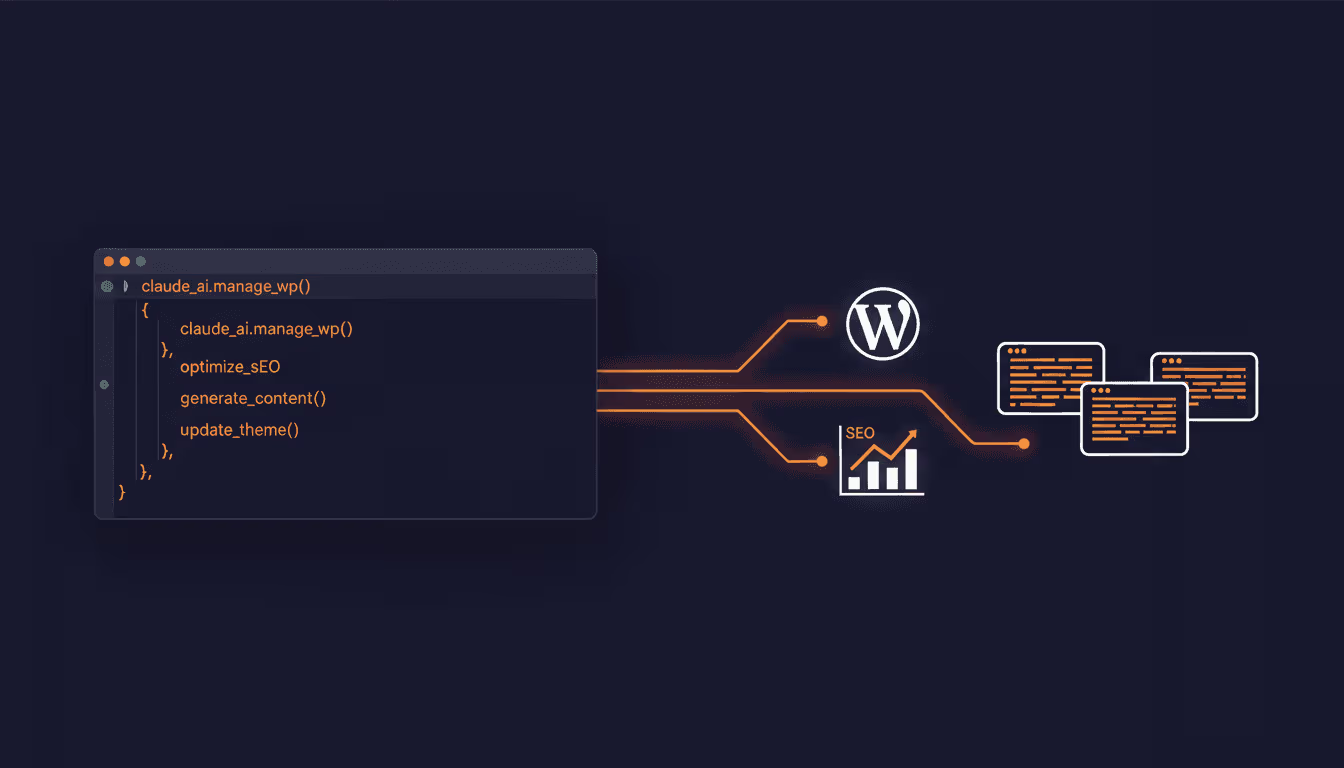
Concrètement, MCP fonctionne comme un pont : Claude envoie des requêtes structurées à un serveur MCP, qui les traduit en appels à l’API REST de WordPress. Le résultat est renvoyé à Claude, qui peut alors agir ou répondre. Lorsque l’on dit que « Claude gère WordPress », cela signifie en réalité que Claude appelle un ensemble d’outils qui lisent et écrivent sur votre site. (Source : InstaWP, mars 2026)
WordPress 6.9 et l’Abilities API : la brique officielle
Depuis novembre 2025, WordPress 6.9 intègre nativement l’Abilities API, une interface qui permet aux plugins d’enregistrer des capacités que les agents IA peuvent appeler. Le cœur de WordPress propose d’emblée trois capacités (infos du site, infos utilisateur, infos d’environnement), et le package officiel wordpress/mcp-adapter fait le pont entre ces capacités et le protocole MCP. (Source : WordPress Developer Blog, février 2026)
Depuis WordPress 6.9, l’Abilities API fait partie du cœur et ne nécessite plus de plugin séparé. Pour les sites sous WordPress 6.8, un plugin existait, mais son dépôt a été archivé en février 2026 il faut donc utiliser directement le mcp-adapter. (Source : GitHub WordPress/mcp-adapter)
Méthode 1 WordPress.com : connexion en 5 minutes (sans plugin)
Si votre site est hébergé sur WordPress.com, la solution est native depuis début 2026. WordPress.com propose un connecteur MCP officiel basé sur OAuth 2.1, sans rien à installer.
- Téléchargez Claude Desktop (Mac ou Windows).
- Dans Claude Desktop, allez dans Paramètres → Connecteurs, cherchez WordPress.com et cliquez sur Connecter.
- Approuvez la connexion OAuth dans votre navigateur.
- C’est terminé Claude a désormais accès à votre site.
L’endpoint officiel est : https://public-api.wordpress.com/wpcom/v2/mcp/v1. Les tokens OAuth se renouvellent automatiquement. (Source : ZeroToWP, avril 2026)
Méthode 2 WordPress auto-hébergé avec le plugin officiel mcp-adapter
Pour un site WordPress.org auto-hébergé, il faut installer le plugin officiel wordpress/mcp-adapter et l’authentification se fait via les Application Passwords natifs de WordPress.
Prérequis : WordPress 6.9+, Node.js installé sur votre machine (pas sur le serveur), Claude Desktop.
Étape 1 Installer le plugin
Téléchargez la dernière version (v0.5.0 au 15 avril 2026) depuis github.com/WordPress/mcp-adapter/releases, puis dans votre admin WordPress : Extensions → Ajouter → Téléverser. Activez le plugin. Un serveur MCP nommé mcp-adapter-default-server est enregistré automatiquement. (Source : ZeroToWP, avril 2026)
Étape 2 Créer un Application Password WordPress
Dans votre admin WordPress : Utilisateurs → Votre profil → Application Passwords. Donnez un nom (ex. « Claude MCP »), cliquez sur Ajouter. Copiez immédiatement le mot de passe généré il n’est affiché qu’une seule fois. Format : xxxx xxxx xxxx xxxx xxxx xxxx. (Source : Studio à Table, avril 2026)
Étape 3 Configurer Claude Desktop
Ouvrez le fichier claude_desktop_config.json :
- Mac :
~/Library/Application Support/Claude/claude_desktop_config.json - Windows :
%APPDATA%\Claude\claude_desktop_config.json
Ajoutez le bloc suivant dans la section mcpServers :
{
  "mcpServers": {
    "wordpress": {
      "type": "streamable-http",
      "url": "https://votresite.fr/wp-json/mcp/mcp-adapter-default-server",
      "headers": {
        "Authorization": "Basic BASE64(login:app-password)"
      }
    }
  }
}
Remplacez votresite.fr, votre login et le mot de passe d’application. Redémarrez entièrement Claude Desktop. (Source : onPoint Studio, avril 2026)
Vérification : Dans une nouvelle conversation Claude, tapez : « Liste mes 5 derniers articles WordPress ». Si la connexion fonctionne, Claude retourne la liste avec titres, IDs et statuts.
Méthode 3 AI Engine (plugin tout-en-un avec OAuth)
Le plugin AI Engine de Meow Apps propose une intégration MCP simplifiée avec support OAuth 2.1. Il expose plus de 30 outils (création d’articles, upload de médias, opérations sur les thèmes…) et ne nécessite ni script Node.js ni fichier de configuration à éditer : il suffit de coller une URL et de cliquer sur Approuver. L’ancienne méthode via mcp.js et le endpoint SSE est désormais dépréciée et sera supprimée en juillet 2026. (Source : Meow Apps, 2026)
Plugins MCP WordPress recommandés en 2026
- 🔌 WordPress/mcp-adapter Le plugin officiel d’Automattic, référence pour les sites auto-hébergés.
- 🔌 Easy MCP AI OAuth 2.1, permissions par type de contenu, intégration Google Analytics et Search Console.
- 🔌 Royal MCP Transport HTTP Streamable, sessions sécurisées, support Elementor.
- 🔌 InstaWP MCP Solution managée idéale pour les agences, activation en un clic.
Ce que Claude peut faire une fois connecté
Une fois la connexion établie, vous pouvez demander à Claude en langage naturel de créer, modifier ou publier des articles et des pages ; gérer vos médias ; mettre à jour les métadonnées SEO (Yoast, Rank Math) ; auditer vos contenus existants ; ou effectuer des opérations en lot sur des dizaines d’articles à la fois. Un workflow de mise à jour de contenu qui prenait 8 heures manuellement peut ainsi être réduit à 20 minutes. (Source : Claude SEO, mars 2026)
Sécurité : bonnes pratiques
Traitez la connexion MCP comme un compte collaborateur dédié : créez un utilisateur WordPress séparé avec des droits limités (éditeur plutôt qu’administrateur), utilisez un Application Password spécifique révocable à tout moment, et n’activez pas le Always allow pour des actions irréversibles. Pour les sites en production, préférez le transport HTTPS. (Source : ZeroToWP)
Liens officiels et ressources
- 🔗 Télécharger Claude Desktop
- 🔗 Plugin officiel WordPress MCP Adapter (GitHub)
- 🔗 Introducing the WordPress MCP Adapter WordPress Developer Blog
- 🔗 Easy MCP AI sur WordPress.org
- 🔗 Guide AI Engine + MCP (Meow Apps)
- 🔗 Guide InstaWP : Connect Claude to WordPress with MCP
- 🔗 Documentation MCP officielle Claude Code