Mise à jour – octobre 2026 : ACF existe toujours, mais le contexte a évolué (fork Secure Custom Fields, shortcode désactivé par défaut sur les nouvelles installations) ; les prix de la version Pro ont aussi pu changer.
Les champs personnalisés sont indispensables dans WordPress si vous avez un blog ou un site avec des champs qui reviennent à chaque fois dans les posts. Seulement, beaucoup d’entre nous ne savent pas comment s’y prendre. Pourtant ce serait plus rapide de travailler avec des champs personnalisés dans l’éditeur de WordPress. C’est d’ailleurs pour cette raison que je vais vous monter comment gérer des champs personnalisés facilement dans WordPress avec le plugin Advanced Custom Fields dans cet article.
À propos de Advanced Custom Fields
Advanced Custom Fields est une extension de WordPress qui génère des champs personnalisés. Le plugin permet d’ajouter des champs personnalisés partout ou l’on souhaite et de les affichés par la suite côté visiteurs. Advanced Custom Fields est le plus populaire de sa catégorie avec plus de 1 000 000 d’installations actives et une note globale de 5 étoiles.
Gérer des champs personnalisés avec Advanced Custom Fields dans WordPress
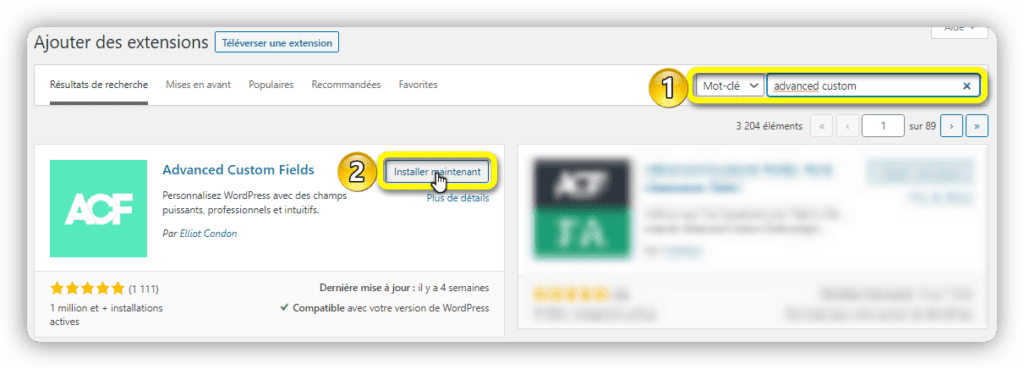
Procédons d’abord à l’installation du plugin avant toute chose. Rendons-nous à la page d’ajout d’extension de WordPress pour le faire.
Installation d’Advanced Custom Fields
Depuis la page d’ajout d’extension de WordPress, réalisez une recherche avec les mots-clés ‘’advanced custom’’. Cliquez ensuite sur le bouton ‘’Installer maintenant’’ correspondant au plugin pour lancer l’installation d’Advanced Custom Fields.
N’oubliez pas d’activer le plugin à la fin de l’installation.
Créer un groupe de champs personnalisés avec Advanced Custom Fields
Une fois que vous avez installé et activé Advanced Custom Fields, survolez le nouveau menu ‘’ACF’’ de votre barre d’administration et cliquez sur ‘’Ajouter’’.
Vous serez directement redirigé sur la page d’ajout de groupe de champs personnalisés d’Advanced Custom Fields.
Dans cette page vous avez :
1.le nom du groupe : définir le nom du groupe, pour l’article nous allons créer un groupe de champs pour un exemple de critique sur les jeux vidéo.
2.les règles : pour définir les conditions d’affichage du groupe dans l’éditeur de WordPress, pour cet exemple nous allons choisir de l’afficher dans les articles seulement
3.les réglages : ici vous pouvez activer ou non le groupe, choisir les modes de dispositions des intitulés ainsi que des instructions, définir l’ordre d’affichage entre groupes, ajouter une description, et bien plus encore.
Cliquez sur le bouton ‘’Publier’’ pour enregistrer les modifications et créer le groupe.
Ajouter des champs personnalisés à votre groupe
Après la création du groupe, nous allons maintenant ajouter les champs dont nous avons besoin. Pour le faire, cliquez juste sur le bouton ‘’Ajouter un champ’’.
Remplissez ensuite les attributs de votre champ personnalisé. Mettez le titre du champ, le nom du champ, le type, et précisez si le champ est obligatoire ou non.
Vous avez un large choix de type de champs dans Advanced Custom Fields, vous pouvez choisir parmi la liste ci-dessous :
Créons maintenant un champ ‘’Note’’ de type nombre pour noter le titre du jeu, et un autre champ ‘’Commentaires’’ de type texte pour les ajouter des commentaires au jeu.
Le chiffre qui est affiché en haut à gauche de chaque champ indique l’ordre de disposition de ce dernier dans le groupe. Vous pouvez changer l’ordre comme bon vous semble, juste avec un glisser-déposer.
Cliquez sur le bouton ‘’Mettre à jour’’ quand vous avez fini avec les champs pour quitter l’éditeur de champs et enregistrer les modifications.
Afficher le groupe de champs personnalisés dans un article
Pour afficher le groupe de champs personnalisés dans un article, on peut avoir recours aux shortcodes ou directement avec des fonctions dans votre thème. Pour l’article, nous allons utiliser les shortcodes, mais je vous invite à lire le support sur les fonctions du plugin ici.
Avant d’ajouter les shortcodes, remplissons d’abord nos champs personnalisés qui sont désormais intégrés en dessus de l’éditeur de texte de WordPress.
Après avoir rempli les champs, ajoutez le shortcode [acf field= »nom_du_champ »] dans votre article pour afficher le contenu du champ personnalisé. Vous retrouverez le nom des champs dans le menu ACF, en regardant la liste de champs de chaque groupe.
Et voilà le résultat côté visiteurs.
CONCLUSION
Advanced Custom Fields est un plugin à absolument pour faciliter la création et la gestion des champs personnalisés dans WordPress. La version gratuite que nous avions testée lors de la rédaction de cet article est déjà bien fournie, mais si vous voulez aller plus loin je vous suggère d’utiliser la version pro. La version pro vous offrira des types de champs en plus ainsi que des outils de personnalisation de page sur abonnement annuel (voir les tarifs actuels sur le site d’ACF).
ACF aujourd’hui : ce qu’il faut savoir
Advanced Custom Fields reste développé par son éditeur et disponible en version gratuite et Pro. Deux changements sont à connaître avant de suivre ce tutoriel.
Le shortcode n’est plus actif par défaut. Pour des raisons de sécurité, les versions récentes d’ACF désactivent le shortcode [acf] sur les nouvelles installations. Il faut donc l’activer volontairement (via un réglage dans le code du thème, décrit dans la documentation d’ACF) ou, mieux, afficher les champs directement dans le modèle du thème ou avec les blocs.
Un fork est apparu : Secure Custom Fields. En octobre 2024, à la suite d’un conflit entre WordPress.org et WP Engine, l’équipe de WordPress.org a repris la fiche de l’extension dans le répertoire officiel sous le nom Secure Custom Fields. Le plugin ACF original reste téléchargeable depuis le site de son éditeur. Vérifiez donc quelle version est installée sur votre site et d’où proviennent ses mises à jour.