Mise à jour – octobre 2026 : l’extension Wordable a été fermée sur le répertoire WordPress le 17 août 2026 et n’y est plus téléchargeable. La méthode décrite ci-dessous n’est donc plus applicable telle quelle.
Le saviez-vous que l’on peut emporter un fichier dans Google Doc directement vers WordPress ? Eh oui, c’est possible, et en plus on récupère tous les contenus du document. De la simple mise en forme HTML jusqu’aux fichiers médias, vous ne perdrez rien de votre document de Google Doc. Je vous montrerais à travers cet article comment publier sur WordPress depuis Google Doc avec Wordable. Alors, accrochez-vous jusqu’à la fin et ne ratez aucune des étapes, de l’installation à la publication sur WordPress.
Quelques mots sur Wordable
Wordable est une extension de WordPress permettant aux utilisateurs de publier directement un document dans Google Doc en une publication WordPress. Avec Wordable, vous aurez la possibilité d’exporter un document depuis Google Doc en une page ou un article pour votre site ou blog WordPress.
Publiez directement sur WordPress depuis Google Doc avec Wordable
Avant toute chose, nous allons installer Wordable. Deux choix s’offrent à nous pour l’installer. L’installation habituelle depuis la page d’ajout d’extension WordPress, ou en allant sur le site https://wordable.io/ et suivre l’assistant.
Installation de Wordable
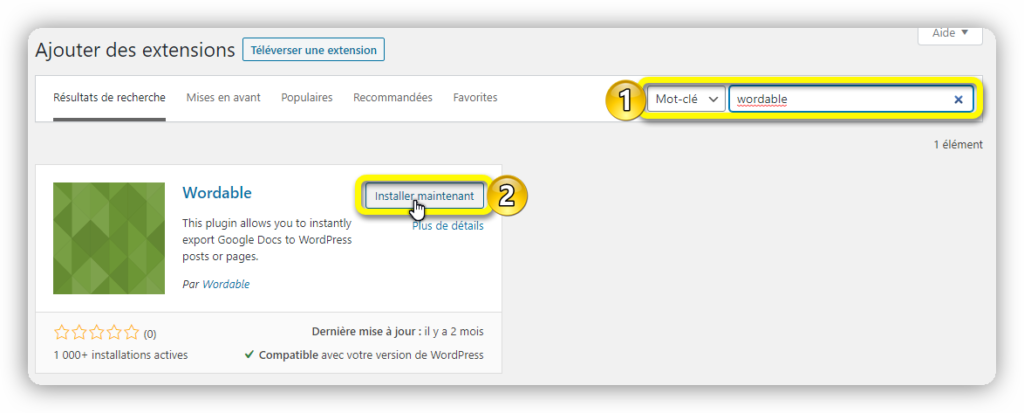
Nous allons l’installer depuis la page d’ajout d’extension de WordPress pour l’article. Depuis la page d’ajout d’extension de votre site WordPress, réalisez une recherche avec le mot-clé ‘’wordable’’. Cliquez ensuite sur le bouton ‘Installer maintenant’’ correspondant à Wordable.
Activez le plugin à la fin de l’installation, puis rendez-vous à votre barre d’administration, et cliquez sur le nouveau sous-menu ‘’Wordable’’ du menu Réglages.
Vous allez être redirigé à la page de configuration de Wordable.
Dans cette page, vous aurez :
1-un bouton pour connecter Wordable avec votre Google Doc ;
2-une clé unique Wordable ;
3-une liste des auteurs de votre site ou blog WordPress.
Cliquez maintenant sur le bouton ‘’Connect Wordable’’ afin de relier Google Doc et Wordable.
Choisissez le compte Google que vous voulez associer à Wordable, puis valider en cliquant sur le bouton ‘’Autoriser’’.
Exportez depuis Google Doc vers WordPress avec Wordable
Une fois connecté, vous serez redirigé sur le tableau de bord de Wordable, et vous serez invité à choisir le plan d’abonnement Wordable.
Pour l’article, nous avions choisi la version d’essai, qui offrait alors 3 exports par semaine (conditions de 2022, l’extension n’étant plus disponible aujourd’hui). Ceci étant fait, Wordable créera un dossier en son nom dans Drive.
Cliquez sur le bouton ‘’Go to folder’’ si vous voulez accéder au dossier et créer ainsi le document à exporter vers WordPress.
Après avoir créé le document avec Google Doc, celui-ci apparaîtra directement dans la liste de documents dans votre tableau de bord Wordable. Il ne vous reste plus qu’à cliquer sur le bouton ‘’Export’’ pour lancer l’exportation.
Choisissez l’auteur, le type de post, le statut et la catégorie du contenu à exporter et cliquez sur le bouton ‘’Export’’ pour terminer l’exportation du document.
Vous aurez ensuite une notification de l’état de l’exportation dans votre tableau de bord Wordable, vous indiquant si l’export s’est bien passé ou non.
Rendons-nous maintenant dans la liste d’article WordPress pour voir ce que l’exportation à donner.
Comme nous le voyons, le document a bien été exporté en article dans WordPress. Vérifions maintenant si la mise en forme et les fichiers médias sont exportés comme dans Google Doc.
Et voilà le résultat, tout est bien conforme à mon document dans Google Doc.
CONCLUSION
Wordable est certes un plugin puissant et facile d’utilisation, et serait très utile pour les agences de rédaction ou pour les utilisateurs qui publient des centaines de posts par mois. Dans ce cas-là, l’utilisation du plugin trouve tout son avantage, vue le prix que l’on doit débourser. Contrairement aux utilisateurs qui publient occasionnellement sur leurs sites WordPress, ce ne serait pas très judicieux de payer un plan tarifaire Wordable.
Wordable en 2026 : une extension plus disponible
Depuis le 17 août 2026, la fiche de Wordable sur le répertoire officiel WordPress indique que l’extension est fermée et n’est plus disponible au téléchargement. La fermeture y est présentée comme temporaire, dans l’attente d’un examen complet. Avant cela, l’extension n’avait plus été mise à jour depuis environ deux ans.
Si Wordable est encore installée sur votre site, mieux vaut la désactiver tant que sa situation n’est pas éclaircie : une extension retirée du répertoire ne reçoit plus de mises à jour par ce biais.
Pour passer un texte de Google Docs à WordPress, la solution la plus simple reste le copier-coller dans l’éditeur de blocs, qui reprend généralement les titres, les listes et les liens. Vérifiez ensuite la mise en forme et ajoutez les images directement dans la médiathèque pour qu’elles soient bien hébergées sur votre site.
Si vous choisissez une autre extension pour automatiser cette tâche, contrôlez sur sa fiche la date de dernière mise à jour et la compatibilité avec votre version de WordPress.